Tính năng "tăng tốc" mới trên Windows 11 đang thu hút sự chú ý của nhiều người dùng, hứa hẹn cải thiện hiệu suất máy tính. Tuy nhiên, không phải ai cũng hiểu rõ về cơ chế hoạt động và lợi ích thực sự của tính năng này. Bài viết này sẽ giúp bạn hiểu rõ hơn về "tăng tốc" trên Windows 11, từ đó đưa ra quyết định sử dụng phù hợp.
Sự thật về tính năng 'tăng tốc' mới trên Windows 11
Tóm tắt bởi AI
1 nguồnĐiểm chính
- Tính năng 'tăng tốc' Windows 11 tối ưu hiệu suất, cải thiện tốc độ phản hồi [1]
- Tính năng theo dõi, điều chỉnh tiến trình, ưu tiên ứng dụng quan trọng [1]
- Tìm hiểu kỹ để đưa ra quyết định sử dụng 'tăng tốc' phù hợp
"Tăng tốc" trên Windows 11 là gì?
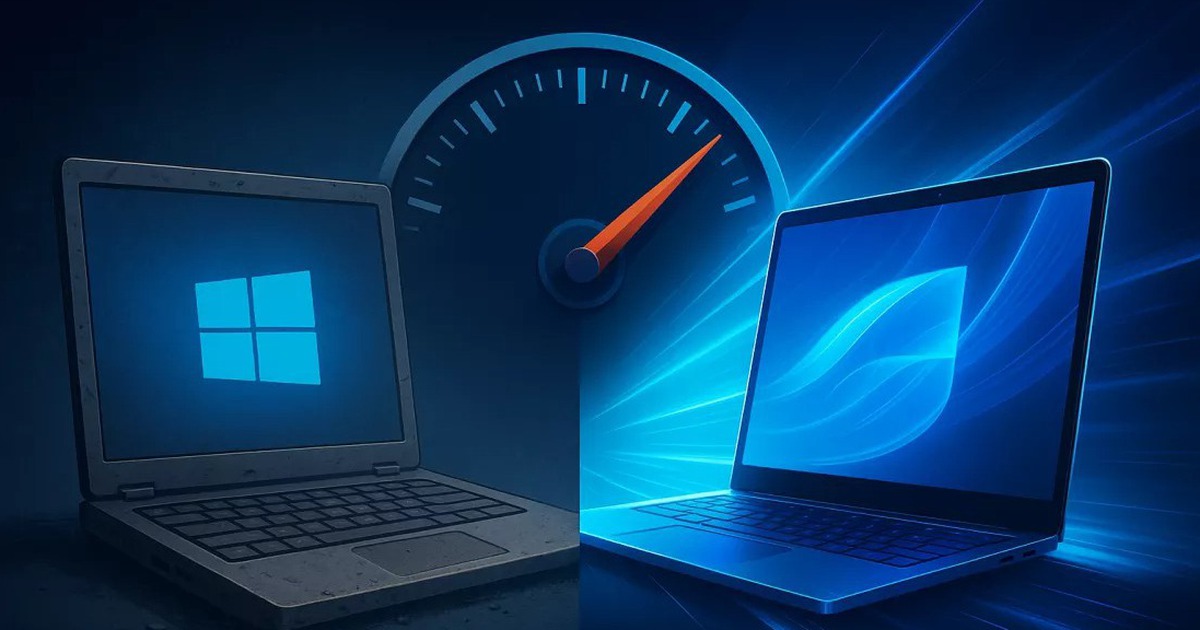
Tính năng "tăng tốc" trên Windows 11 được thiết kế để tối ưu hóa hiệu suất hệ thống, tập trung vào việc giải phóng tài nguyên và cải thiện tốc độ phản hồi của máy tính Thanh Niên. Nó hoạt động bằng cách theo dõi và điều chỉnh các tiến trình đang chạy, ưu tiên cho các ứng dụng quan trọng và hạn chế các tác vụ nền không cần thiết Thanh Niên.
Lợi ích và hạn chế của "tăng tốc"
Một trong những lợi ích chính của "tăng tốc" là khả năng cải thiện tốc độ khởi động ứng dụng và thời gian phản hồi của hệ thống Thanh Niên. Điều này đặc biệt hữu ích khi bạn sử dụng nhiều ứng dụng cùng một lúc hoặc làm việc với các tác vụ đòi hỏi nhiều tài nguyên. Tuy nhiên, tính năng này có thể không mang lại hiệu quả rõ rệt trên các máy tính đã có cấu hình mạnh hoặc đã được tối ưu hóa tốt Thanh Niên.
Cách sử dụng và lưu ý
Để sử dụng tính năng "tăng tốc", bạn có thể tìm thấy nó trong phần cài đặt của Windows 11 Thanh Niên. Hãy thử nghiệm và theo dõi hiệu suất máy tính sau khi bật tính năng này để xem nó có thực sự mang lại lợi ích cho bạn hay không Thanh Niên. Lưu ý rằng, việc lạm dụng hoặc sử dụng không đúng cách có thể gây ra một số vấn đề về ổn định hệ thống, vì vậy hãy cẩn trọng và tìm hiểu kỹ trước khi sử dụng.
Nghe tóm tắt
Tính năng nghe audio — sắp ra mắt